
 English
 日本語
日本語
 한국어
한국어
 简体中文
简体中文
 繁體中文
繁體中文
 Italiano
 español
 Deutsch
 Русский


つまり、障がいのある方だけではなく、だれもがテクノロジーの恩恵を受けられる世界を目指しているのですね。
私は、目がかなり悪くて、強い近視に強い乱視にぼちぼちシニアグラスも必要なお年頃でありつつ、緑内障でもありまして・・・。
さらに、ちょっと長文を打つと、すぐに右手が腱鞘炎になってしまうので、レッスンのテキストやデータを作るのはかなり負担がかかってしまいます。
カフェトークさんでも、会社でもOffice系の講師をしているので、PCを使う仕事がメインです。
この「アクセシビリティ設定」をするかしないか、「アクセシビリティ機能」を活用するかしないかで、かなり目の疲れとか、手の疲れ方が変わってきます。
すべての人が見やすいユニバーサルカラーや、ユニバーサルデザインフォントの設定方法(ExcelやWordやPowerPointでのユーザー設定カラーやフォントやテーマのカスタマイズ方法など)もお話しながら、ご要望に応じて設定のサポートをいたします。
〔レッスンで使うスライドのAgenda ↓ 〕
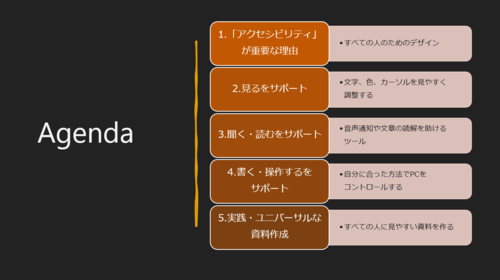
障がいがある方やご高齢の方のために、という場合は、ご家族の方も一緒にレッスン参加いただいてもOKです。
せっかくたくさん用意されているWindows11のアクセシビリティ機能、ぜひ、使ってみてくださいね!



回應 (0)